

تصور کنید با اشتیاق وارد سایتی میشوید، شاید برای خواندن یک مقاله، دانلود یک فایل، یا حتی مدیریت محتوای وب سایت خودتان. اما ناگهان با پیامی خشک و نگرانکننده روبهرو میشوید:
403 Forbidden – Access Denied
اگر همین حالا با این خطا مواجه شدهاید، نگران نباشید. شما تنها نیستید، و خوشبختانه این مشکل اغلب قابلحل است.
در این راهنما، با هم بررسی میکنیم که خطای 403 دقیقاً چیست، چرا رخ میدهد، و چگونه میتوان آن را سریع و مؤثر برطرف کرد.
خطای 403 Forbidden چیست؟
خطای 403 Forbidden یکی از کدهای وضعیت HTTP است که بهصورت رسمی نشاندهندهی «ممنوعیت دسترسی» به یک منبع خاص در سمت سرور میباشد. هنگامی که کاربر یا مرورگر تلاش میکند به یک آدرس وب دسترسی یابد، اما سرور بنا به دلایلی اجازهی ارائهی محتوا را نمیدهد، این کد بازگردانده میشود.
برخلاف خطاهای 404 (منبع یافت نشد) یا 500 (خطای داخلی سرور)، در خطای 403 سرور درخواست را دریافت و پردازش کرده است، اما بهطور صریح از ارائهی پاسخ خودداری میکند. این امتناع معمولاً به دلیل محدودیتهای سطح دسترسی، پیکربندیهای امنیتی یا سیاستهای تعریفشده در سرور رخ میدهد.
از منظر فنی، این خطا ممکن است در پاسخ به درخواستهای GET ،POST یا سایر متدهای HTTP ظاهر شود و معمولاً بههمراه پیامی نظیر «You don’t have permission to access this resource» یا «Access to this resource is forbidden» نمایش داده میشود. در بسیاری از موارد، این پیامها بهصورت پیشفرض توسط وبسرورهایی مانند Apache یا Nginx تولید میگردند.
دلایل رایج بروز خطای 403 Forbidden
خطای 403 معمولاً ناشی از تنظیمات نادرست در سطح دسترسی یا سیاستهای امنیتی سرور است. در ادامه، مهمترین عوامل مؤثر در بروز این خطا را بررسی میکنیم:
- مجوزهای نادرست فایل یا پوشه (File Permissions):
اگر سطح دسترسی فایلها یا پوشهها بهگونهای تنظیم شده باشد که مانع از مشاهده یا اجرای آنها توسط کاربران یا مرورگرها شود، سرور پاسخ 403 صادر میکند. بهعنوان مثال، در سیستمهای مبتنی بر UNIX، سطح دسترسی باید بهگونهای باشد که حداقل اجازهی خواندن (read) برای کاربران عمومی فراهم باشد. - تنظیمات محدودکننده در فایل
.htaccess:
در وب سرور Apache، فایل.htaccessنقش مهمی در کنترل دسترسی ایفا میکند. وجود دستوراتی مانندdeny from allیا محدودسازی IP میتواند منجر به بروز خطای 403 شود. - محدودیتهای اعمالشده توسط فایروال یا افزونههای امنیتی:
برخی افزونهها یا ابزارهای امنیتی ممکن است بنا به تشخیص خود، دسترسی به منابع خاصی را مسدود کنند. این محدودیتها میتوانند مبتنی بر موقعیت جغرافیایی، نوع مرورگر، یا رفتار کاربر باشند. - خطاهای ناشی از CMS یا پلتفرم مدیریت محتوا:
در سیستمهایی مانند وردپرس، تنظیمات اشتباه در نقشهای کاربری، افزونهها یا ساختار لینکها ممکن است باعث بروز خطای 403 شود. - فهرستنشدن دایرکتوری (Directory Listing Disabled):
اگر کاربر بخواهد به پوشهای بدون فایل index دسترسی یابد و فهرستنمایی دایرکتوری غیرفعال باشد، سرور ممکن است بهجای نمایش محتوا، خطای 403 بازگرداند.
چگونه خطای 403 را برطرف کنیم؟
برای رفع خطای 403 Forbidden، لازم است بهصورت سیستماتیک و مرحلهبهمرحله عوامل احتمالی را بررسی و اصلاح نمایید. در ادامه، پنج گام عملی و سریع برای شناسایی و رفع این خطا ارائه شده است:
۱. بررسی و اصلاح مجوزهای فایلها و پوشهها
در سیستمهای لینوکسی، مجوزهای نادرست میتوانند مانع از دسترسی کاربران به فایلها شوند. برای بررسی و اصلاح مجوزها:
- با استفاده از SSH وارد سرور شوید.
- دستور زیر را برای تنظیم مجوز مناسب روی پوشهها اجرا کنید:
find /path/to/your/site -type d -exec chmod 755 {} \; - سپس برای فایلها:
find /path/to/your/site -type f -exec chmod 644 {} \;
این تنظیمات بهطور معمول برای اکثر وبسایتها مناسب هستند.
۲. بازبینی فایل .htaccess
فایل .htaccess در وبسرور Apache میتواند دسترسی به مسیرها یا فایلها را محدود کند. برای بررسی:
- فایل .htaccess را در ریشهی سایت باز کنید.
- بهدنبال دستوراتی مانند موارد زیر بگردید:
Deny from all Require all denied - در صورت وجود، آنها را موقتاً غیرفعال کرده یا حذف نمایید و سپس صفحه را مجدداً بارگذاری کنید.
۳. بررسی تنظیمات افزونههای امنیتی یا فایروال
اگر از افزونههای امنیتی مانند Wordfence یا iThemes Security در وردپرس استفاده میکنید، ممکن است این ابزارها دسترسی به برخی منابع را مسدود کرده باشند. همچنین، فایروال سرور (مانند CSF یا ModSecurity) نیز میتواند باعث بروز این خطا شود. در این صورت:
- تنظیمات افزونهها را بررسی و موقتاً غیرفعال کنید.
- لاگهای امنیتی سرور را برای یافتن علت مسدودسازی مرور نمایید.
۴. پاکسازی کش مرورگر و حافظهی موقت
گاهی اوقات کش مرورگر یا کش سمت سرور باعث نمایش مداوم خطا میشود، حتی پس از رفع مشکل. برای اطمینان:
- کش مرورگر را پاک کنید.
- اگر از افزونههای کش مانند W3 Total Cache استفاده میکنید، حافظهی موقت را پاکسازی نمایید.
۵. تماس با پشتیبانی هاست در صورت تداوم خطا
در صورتی که با اجرای مراحل فوق مشکل همچنان پابرجاست، ممکن است محدودیتهایی در سطح سرور یا تنظیمات میزبان وجود داشته باشد. در این حالت:
- با تیم پشتیبانی فنی هاست تماس بگیرید.
- اطلاعات دقیق خطا (از جمله زمان، آدرس URL و اقدامات انجامشده) را ارائه دهید تا بررسی دقیقتری صورت گیرد.
نکات پیشگیرانه برای جلوگیری از بروز مجدد خطای 403
اگرچه رفع خطای 403 معمولاً ساده و سریع است، اتخاذ تدابیر پیشگیرانه میتواند از بروز مجدد آن جلوگیری کرده و پایداری دسترسی به وبسایت را تضمین نماید. در ادامه، مجموعهای از توصیههای فنی و مدیریتی ارائه میشود:
- تنظیم دقیق مجوزهای فایلها و پوشهها:
پیش از بارگذاری یا ویرایش فایلها، از صحت سطح دسترسی آنها اطمینان حاصل نمایید. استفاده از دستورchmodبا مقادیر استاندارد (مانند 644 برای فایلها و 755 برای پوشهها) توصیه میشود. - نسخهبرداری منظم از فایل .htaccess:
هرگونه تغییر در فایل .htaccess باید با دقت و آگاهی انجام شود. توصیه میشود پیش از اعمال تغییرات، نسخهای پشتیبان تهیه گردد تا در صورت بروز خطا، امکان بازگردانی سریع فراهم باشد. - استفاده از ابزارهای مانیتورینگ و گزارشگیری:
بهرهگیری از ابزارهایی مانند Logwatch ،Fail2Ban یا افزونههای امنیتی وردپرس میتواند به شناسایی رفتارهای مشکوک و جلوگیری از مسدودسازیهای ناخواسته کمک کند. - آموزش و مستندسازی داخلی برای تیم فنی:
تهیهی راهنماهای داخلی برای مدیریت مجوزها، پیکربندی امنیتی و نحوهی تعامل با هاستینگ، نقش مهمی در کاهش خطاهای انسانی دارد. - بررسی دورهای تنظیمات امنیتی سرور و CMS:
بهصورت منظم، تنظیمات امنیتی سرور، افزونهها و نقشهای کاربری در سیستم مدیریت محتوا را بازبینی نمایید تا از تطابق آنها با نیازهای واقعی اطمینان حاصل شود.
با رعایت این نکات، احتمال مواجهه با خطای 403 بهطور چشمگیری کاهش یافته و تجربهی کاربری بهبود خواهد یافت.
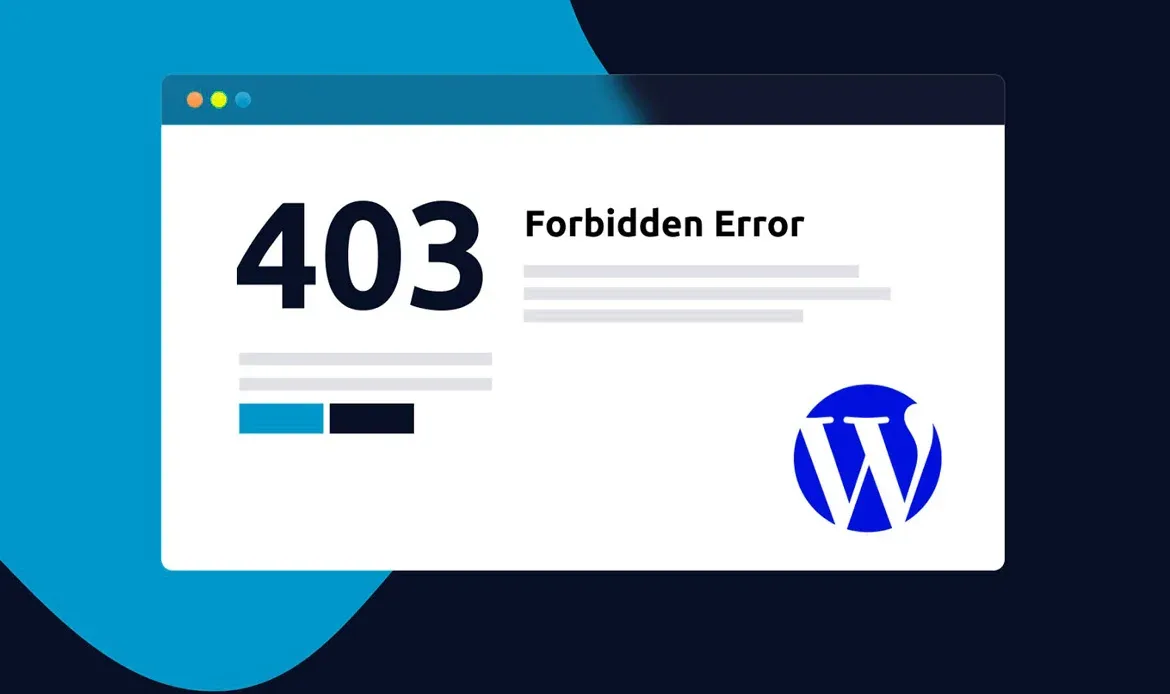
رفع خطای 403 Forbidden در وردپرس
در وبسایتهای وردپرسی، خطای 403 ممکن است بهدلایل خاصتری نسبت به سایر پلتفرمها ظاهر شود. این خطا معمولاً ناشی از تنظیمات نادرست افزونهها، مجوزهای فایلها، یا پیکربندیهای امنیتی است. برای رفع آن در وردپرس، مراحل زیر توصیه میشود:
۱. غیرفعالسازی افزونههای امنیتی
افزونههایی مانند Wordfence ،iThemes Security یا All In One WP Security ممکن است بهصورت خودکار دسترسی به برخی مسیرها یا فایلها را محدود کنند. برای بررسی:
- وارد پنل مدیریت وردپرس شوید.
- به بخش «افزونهها» بروید و افزونههای امنیتی را موقتاً غیرفعال کنید.
- صفحهی موردنظر را مجدداً بارگذاری نمایید.
۲. بررسی فایل .htaccess در ریشهی وردپرس
فایل .htaccess ممکن است شامل دستوراتی باشد که مانع از دسترسی به منابع خاص شوند. برای اصلاح:
- از طریق FTP یا File Manager هاست، فایل .htaccess را باز کنید.
- در صورت وجود دستوراتی مانند
deny from allیاOptions -Indexes، آنها را حذف یا اصلاح نمایید. - در صورت نیاز، فایل .htaccess را بازنشانی کنید:
# BEGIN WordPress
<IfModule mod_rewrite.c>
RewriteEngine On
RewriteBase /
RewriteRule ^index\.php$ - [L]
RewriteCond %{REQUEST_FILENAME} !-f
RewriteCond %{REQUEST_FILENAME} !-d
RewriteRule . /index.php [L]
</IfModule>
# END WordPress
۳. بررسی مجوزهای فایلها و پوشهها
در وردپرس، پوشهها باید معمولاً دارای مجوز 755 و فایلها دارای مجوز 644 باشند. برای اصلاح:
- از طریق SSH یا File Manager، مجوزها را بررسی و تنظیم نمایید.
- اطمینان حاصل کنید که پوشهی
wp-contentو زیرپوشههای آن قابل خواندن و نوشتن باشند.
۴. بررسی نقشهای کاربری و محدودیتهای افزونهها
برخی افزونهها ممکن است نقشهای کاربری را محدود کرده یا دسترسی به صفحات خاصی را مسدود کنند. در این صورت:
- نقش کاربری فعلی خود را بررسی کنید.
- تنظیمات افزونههایی مانند MemberPress یا Restrict Content Pro را بازبینی نمایید.
با اجرای این مراحل، خطای 403 در وردپرس معمولاً بهسرعت قابل رفع است. در صورت تداوم مشکل، بررسی لاگهای سرور و تماس با پشتیبانی هاست توصیه میشود.
جمعبندی
خطای 403 Forbidden اگرچه در نگاه نخست نگرانکننده بهنظر میرسد، اما در واقع یکی از قابلپیشبینیترین و قابلرفعترین خطاهای سمت سرور است. این خطا نشاندهندهی وجود محدودیت در سطح دسترسی است، نه خرابی سرور، نه حذف محتوا، و نه پایان راه.
با بررسی دقیق مجوزهای فایلها، تنظیمات فایل .htaccess، افزونههای امنیتی، و کش مرورگر، میتوان در کمتر از پنج دقیقه علت را شناسایی و مشکل را برطرف نمود. در وبسایتهای وردپرسی نیز، توجه به نقش افزونهها و ساختار دسترسی کاربران اهمیت ویژهای دارد.
در نهایت، آنچه اهمیت دارد حفظ آرامش، برخورد علمی با خطا، و بهرهگیری از ابزارهای مناسب برای تحلیل و اصلاح تنظیمات است. با رعایت نکات پیشگیرانه، میتوان از بروز مجدد این خطا جلوگیری کرد و تجربهای پایدار و حرفهای برای کاربران فراهم ساخت.