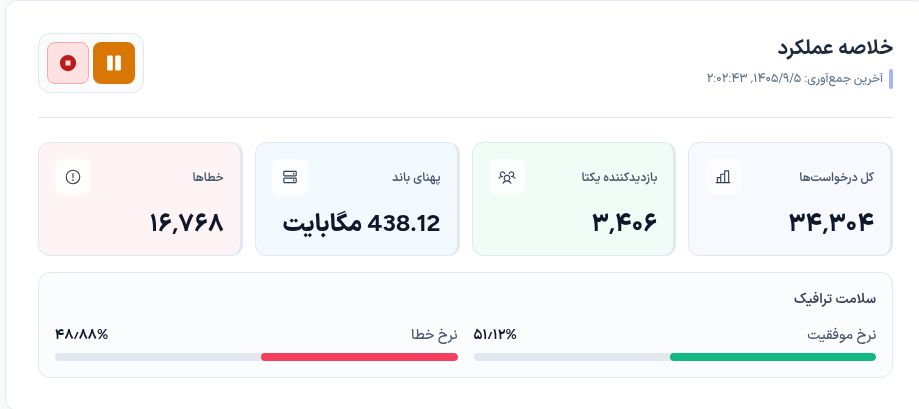
صفحه نمای کلی آمار بازدید خلاصهای از ترافیک سایت را نشان میدهد. در این صفحه میتوانید تعداد درخواستها و بازدیدکنندگان یکتا، میزان مصرف پهنای باند و نرخ خطا را ببینید و تغییرات آنها را در طول زمان دنبال کنید.
دسترسی به نمای کلی #
۱. در پنل پچیم، سایت موردنظر را باز کنید.
۲. از منوی زیرساخت و امنیت وارد آمار بازدید شوید.
۳. در منوی آمار بازدید، نمای کلی را انتخاب کنید.
انتخاب بازه زمانی #
بالای صفحه میتوانید یکی از سه بازه یک روز گذشته، یک هفته گذشته یا ۳۰ روز گذشته را انتخاب کنید. زمان آخرین جمعآوری در بخش «خلاصه عملکرد» نشان میدهد آخرین دادههای آمار چه زمانی جمعآوری شدهاند.
خلاصه عملکرد #
| شاخص | توضیح |
| کل درخواستها | تعداد درخواستهای ثبتشده برای سایت. بازکردن یک صفحه میتواند چند درخواست ایجاد کند، مثلاً برای دریافت خود صفحه، تصاویر و فایلهای CSS. |
| بازدیدکننده یکتا | تعداد بازدیدکنندگانی که پچیم در گزارش بهصورت یکتا شمارش کرده است. |
| پهنای باند | حجم دادهای که در گزارش برای ترافیک سایت ثبت شده است. |
| خطاها | تعداد درخواستهایی که با وضعیت خطا ثبت شدهاند. |
سلامت ترافیک #
در بخش سلامت ترافیک، نرخ موفقیت و نرخ خطای درخواستها را کنار هم میبینید. برای مثال، نرخ خطای ۱۰٪ یعنی از هر ۱۰۰ درخواست ثبتشده، حدود ۱۰ درخواست با وضعیت خطا ثبت شدهاند. این شاخص بر اساس درخواستها محاسبه میشود، بنابراین از روی آن بهتنهایی نمیتوان مدت قطعی یا تعداد کاربران متأثر را تعیین کرد.
اگر نرخ خطا بالا رفت، گزارش خطاها را باز کنید. در آنجا میتوانید خطاهای 4xx، مانند 404، را از خطاهای 5xx، مانند 500، تفکیک و مسیرهای پرخطا را بررسی کنید.
روند ترافیک #
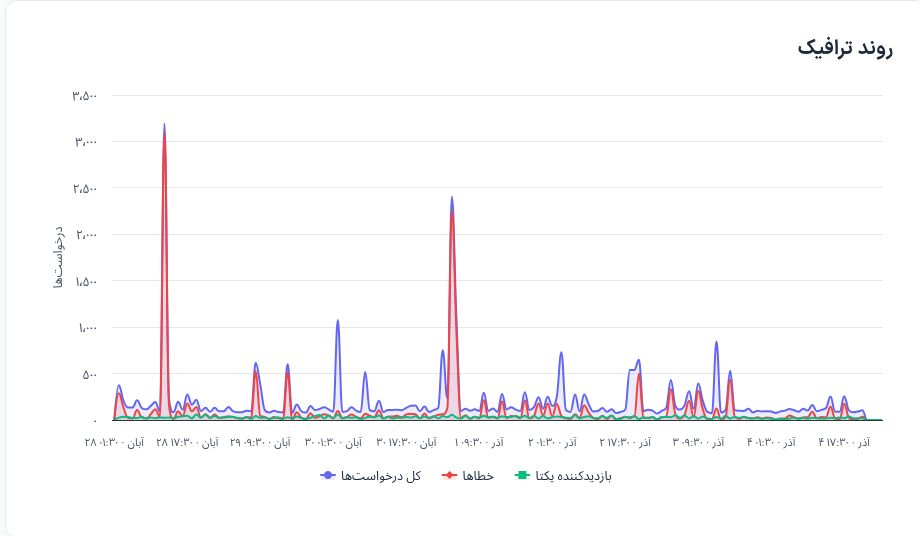
نمودار روند ترافیک سه سری کل درخواستها، خطاها و بازدیدکنندگان یکتا را در طول زمان نمایش میدهد. با مقایسه این سریها میتوانید ببینید افزایش خطاها همزمان با افزایش حجم درخواستها رخ داده یا در دورهای با ترافیک معمول دیده شده است.
برای بررسی بیشتر، از گزارشهای منوی کناری استفاده کنید.
| گزارش | چه چیزی را میتوانید بررسی کنید؟ |
| مخاطب و کلاینت | مرورگرهای ثبتشده و سهم هرکدام از درخواستها |
| ترافیک و مسیرها | آدرسهای پرترافیک و آخرین درخواستها |
| خطاها | کدهای وضعیت HTTP، روند خطاها و مسیرهای پرخطا |
| منابع ترافیک | نوع منابع ورودی و سهم آنها از ترافیک |
توقف و غیرفعالسازی جمعآوری آمار #
کنترلهای جمعآوری آمار کنار عنوان خلاصه عملکرد قرار دارند.
- متوقف کردن با یک کلیک جمعآوری آمار را موقتاً متوقف میکند. برای ادامه، کنترل فعالسازی را بزنید.
- غیرفعالسازی کامل پنجره تأیید را باز میکند. طبق توضیح پنل، با تأیید این اقدام، ثبت لاگ دسترسی (
access log) خاموش میشود و دادههای قبلی حفظ میشوند. برای شروع دوباره جمعآوری، آمار بازدید را دوباره فعال کنید.


