
این آموزش شما را قدمبهقدم برای اتصال سرورهای پچیم با استفاده از SFTP و کلید SSH راهنمایی میکند.
برای اتصال به FTP از طریق FileZilla میتوانید از این چکلیست نیز کمک بگیرید:
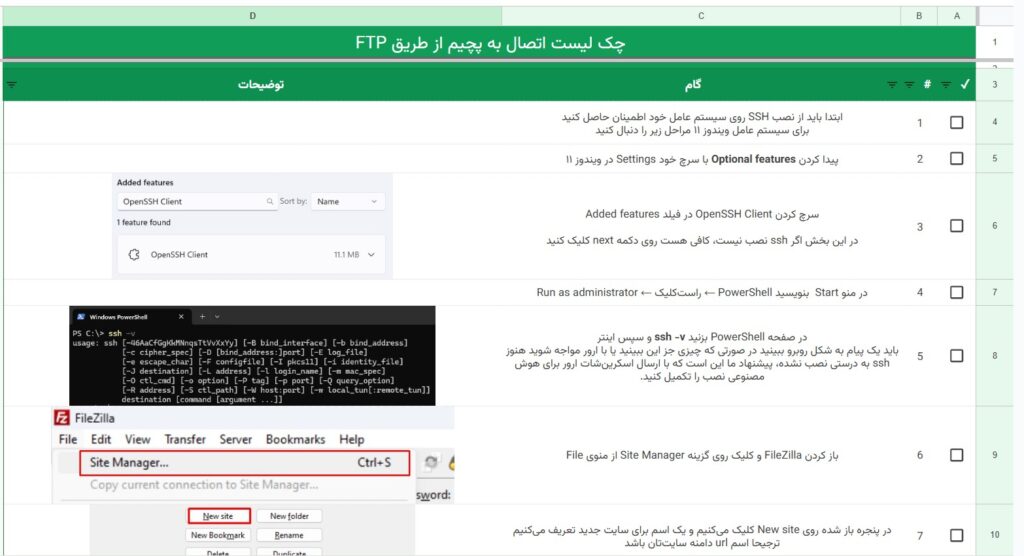
آموزش تصویری اتصال به پچیم از طریق FTP به کمک FileZilla #
مراحل نصب و اتصال به FTP در پچیم: #
۱. اطمینان از نصب SSH روی سیستم
برای ویندوز ۱۱:
در Settings ویندوز، بخش Optional features را جستجو کنید.
در فیلد Added features گزینه OpenSSH Client را پیدا کنید.
اگر نصب نشده بود، روی Next کلیک کرده و نصب کنید.
۲. بررسی نصب SSH #
منوی Start → جستجو کنید PowerShell → راستکلیک → Run as administrator
در پنجره PowerShell دستور زیر را وارد کنید:
ssh -vدر صورت مشاهده ارور، اسکرینشات آن را تهیه کرده و برای هوش مصنوعی ارسال کنید تا راهنمایی شود.
۳. تنظیمات FileZilla #
برنامه FileZilla را باز کنید و از منوی File گزینه Site Manager را انتخاب کنید.
روی New site کلیک کرده و یک نام برای سایت وارد کنید (ترجیحاً URL دامنه شما).
تنظیمات زیر را اعمال کنید:
Protocol: SFTP
Host: آدرس IP سرور
Port: خالی بگذارید
Logon Type: Key file
User: نام کاربر ایزوله
۴. پیدا کردن نام کاربر ایزوله #
به بخش سایتها در پنل سرور Pachim بروید.
از ستون ایزوله، نام کاربر ایزوله سایت خود را پیدا کنید.
۵. ایجاد کلید SSH جدید #
در پنل Pachim: #
منوی SSH Keys → Add new key
بخشهای زیر را پر کنید:
User: کاربر ایزوله سایت
Key Name: نام گویا برای کلید
Public Key: محتوای کلید عمومی ایجاد شده
ساخت کلید SSH در سیستم:
به فولدر
ssh.در سیستم بروید.در یک فضای خالی راستکلیک → Open in Terminal
دستور زیر را وارد کنید:
ssh-keygen
مراحل بعدی:
نام کلید FTP (مثلاً
sevenmobile) وارد کنید.برای passphrase دو بار Enter بزنید (خالی بگذارید).
Enter نهایی برای پایان فرایند.
فایل نهایی با پسوند
.pubایجاد میشود.
وارد کردن کلید عمومی در Pachim:
محتوای فایل
sevenmobile.pubرا در بخش Public Key صفحه افزودن کلید جدید کپی کنید.روی Confirm / Add کلیک کنید تا کلید ذخیره شود.
۶. اتصال کلید به FileZilla #
در FileZilla، بخش Key file → Browse
به فولدر
ssh.بروید.All Files را انتخاب کنید و فایل بدون پسوند
.pubرا انتخاب کنید.
۷. اتصال به سرور #
پس از اعمال تمام تنظیمات، روی Connect کلیک کنید.
اگر همه مراحل درست انجام شده باشد، اتصال SFTP شما برقرار میشود.


